


Promover a inclusão no ensino a distância não é apenas uma tendência, mas uma necessidade ética e pedagógica para garantir que o conhecimento chegue a todos os perfis de alunos. No entanto, muitos gestores de EAD acreditam que tornar uma plataforma acessível exige altos investimentos ou configurações complexas.
No vídeo de hoje, Marcelo Claro apresenta o widget de acessibilidade, um plugin brasileiro desenvolvido pela equipe da Madrid Lab que oferece ferramentas essenciais de inclusão de forma simples e intuitiva. O melhor de tudo? Ele possui uma versão gratuita funcional e pode ser usado tanto no seu LMS Moodle quanto em sites convencionais (como WordPress).
Funcionalidades que transformam a experiência do aluno
O plugin oferece diversos recursos para facilitar a navegação de usuários com diferentes necessidades, como:
- Ajustes Visuais: Ferramentas para aumentar o texto, destacar títulos e modificar o contraste.
- Apoio ao Foco: Funções que ajudam o aluno a se concentrar no conteúdo que está sendo lido.
- Integração com V-Libras: O plugin facilita a ativação do V-Libras, centralizando a tradução para a Linguagem Brasileira de Sinais em um só lugar.
- Customização de Interface: Opções para mudar o cursor do mouse e gerenciar estímulos visuais.
Passo a passo para instalação no LMS Moodle
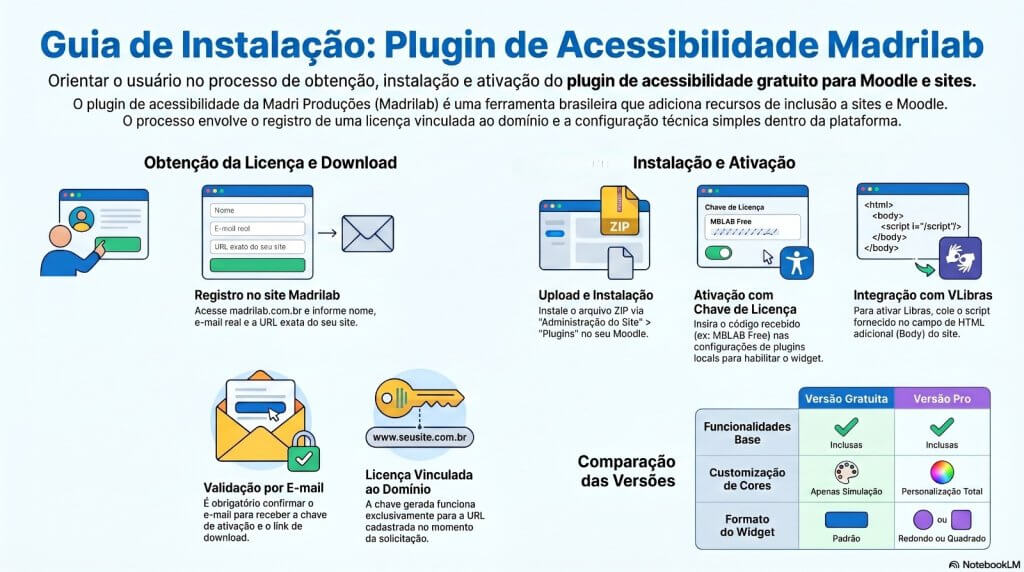
O processo para obter e ativar o plugin é rápido e não exige dados de pagamento no plano gratuito:
- Cadastro: Acesse o site
madrilab.com.br, vá em “Serviços” > “Plugins” e selecione o Widget de Acessibilidade. - Solicitação de Licença: Informe seu nome, um e-mail real e a URL exata do seu LMS Moodle. A licença é vinculada especificamente ao domínio cadastrado.
- Confirmação e Download: Você receberá um e-mail para confirmar seu cadastro. Após a confirmação, um segundo e-mail enviará o link para download do plugin e a sua chave de ativação.
- Instalação Técnica: No seu LMS Moodle, faça o upload do plugin como administrador (Administração do site > Plugins > Instalar plugins).
- Ativação da Chave: Durante ou após a instalação, insira a chave de licença recebida. Neste momento, você também pode ajustar a posição do ícone na tela através das configurações de “Offset X e Y”.
Dica Especial: ativando o V-Libras
Para que a função de Libras funcione dentro do widget, você deve inserir um código adicional (fornecido no e-mail da licença) no campo de HTML Adicional do seu LMS Moodle (Aparência > HTML Adicional > No corpo – BODY).
Personalização e Versão Pro
Embora a versão gratuita atenda às necessidades fundamentais, a versão Pro permite uma customização total. Através de um simulador no site da Madrid, você pode testar diferentes cores para os botões e textos, além de mudar o formato do ícone (redondo ou quadrado) para que ele combine perfeitamente com a identidade visual do seu LMS Moodle
Conheça mais sobre o plugin aqui: https://www.madriproducoes.com.br/portal/servicos/plugins/widget-de-acessibilidade/
MLab Acessibilidade:
Adicione um painel completo de recursos ao seu site e um scanner que varre cada página apontando o que precisa melhorar. Funciona em qualquer aplicação web: WordPress, Moodle, Drupal, Joomla, Wix, HTML.
Conhecer o MLab Acessibilidade →Seus alunos julgam o curso pelo visual antes de assistir à primeira aula.
Páginas sem estrutura, sem hierarquia e sem design comprometem a percepção de valor do que você ensina e afastam alunos silenciosamente. O Geppetto Creator transforma qualquer página do LMS Moodle em um curso visualmente profissional e interativo, sem escrever uma linha de código, em minutos.
Comece hoje mesmo