
Documentação
Geppetto Creator
Widget de acessibilidade
Plugin auto message
Plugin auto message
2. Criação e Configuração Inicial do Projeto
Passo 1: Iniciar a Criação do Projeto
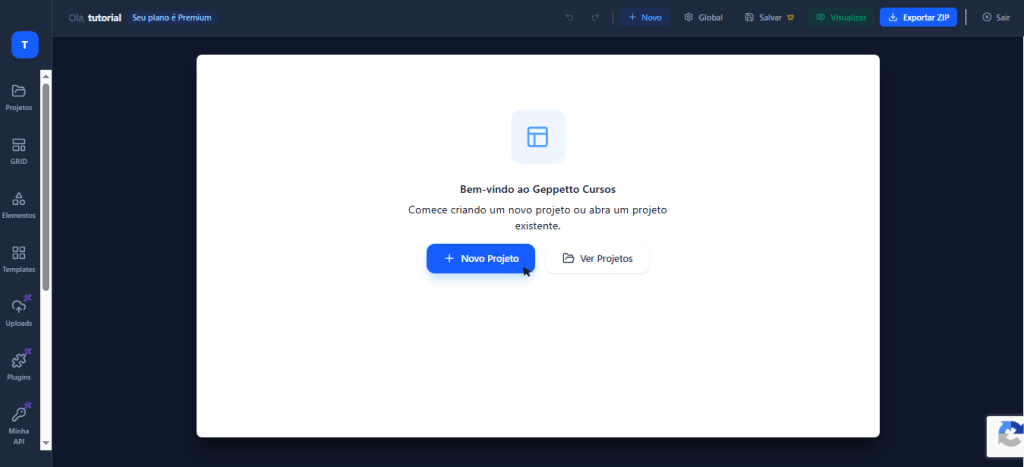
No centro do palco inicial, clique no botão em destaque + Novo Projeto para abrir o modal de configuração.
Passo 2: Nomear e Descrever o Projeto
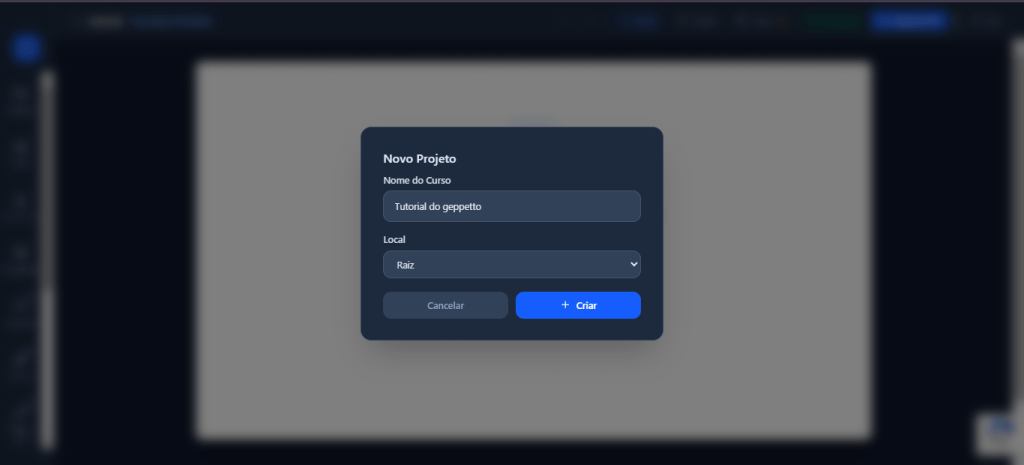
- Preencha o campo Nome do projeto (ex: “Projeto Tutorial Etapa 2”).
- Insira uma descrição para orientar o seu projeto, e em seguida, clique em Criar.
Passo 3: Adicionando Grids ao Palco
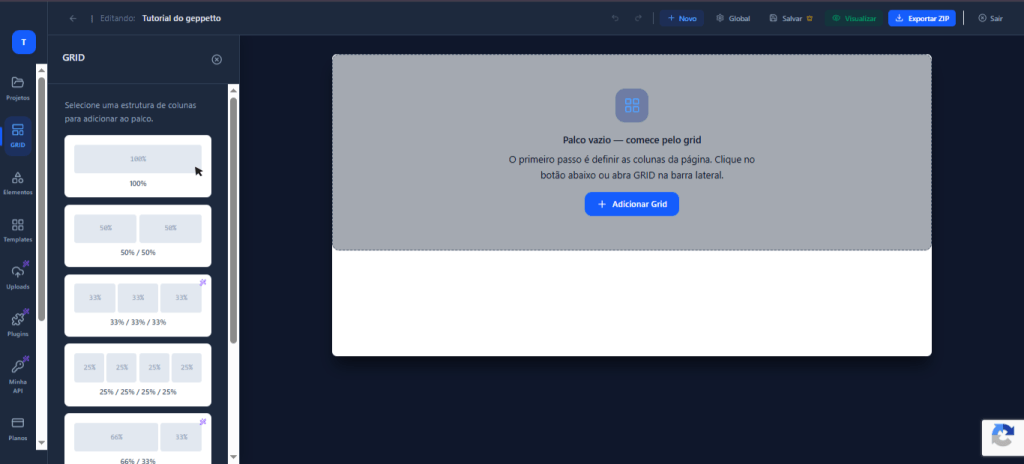
Acesse o ícone GRID na barra lateral esquerda. Selecione sua estrutura preferida (ex: 100%) transferindo-o para o palco. Repita o processo para incluir outros grids ou subgrids ao longo da construção.
Passo 4: Inserindo Elementos
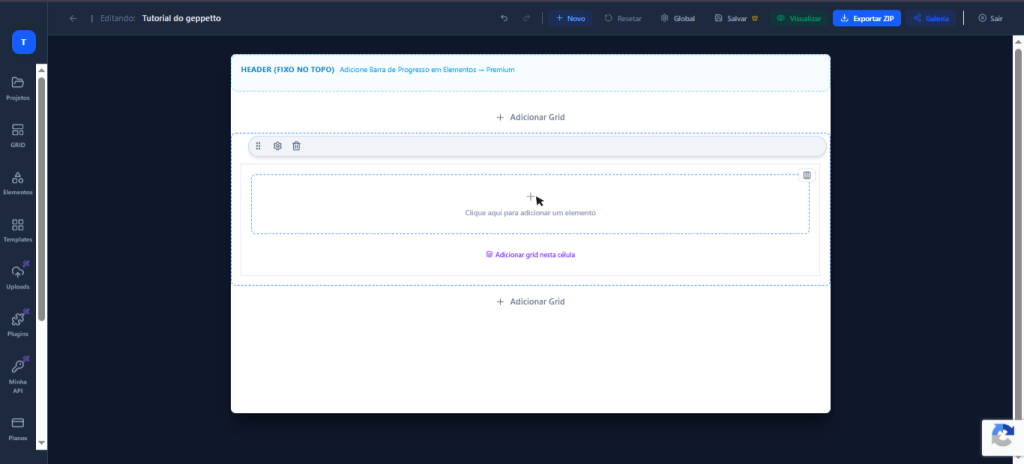
Dentro da caixa de grid vazia contendo o aviso “Escolha um bloco no menu”, clique no botão de + para ativar a barra lateral de Elementos, abrindo toda a biblioteca do Geppetto.
Passo 5: Explorando a Biblioteca de Elementos
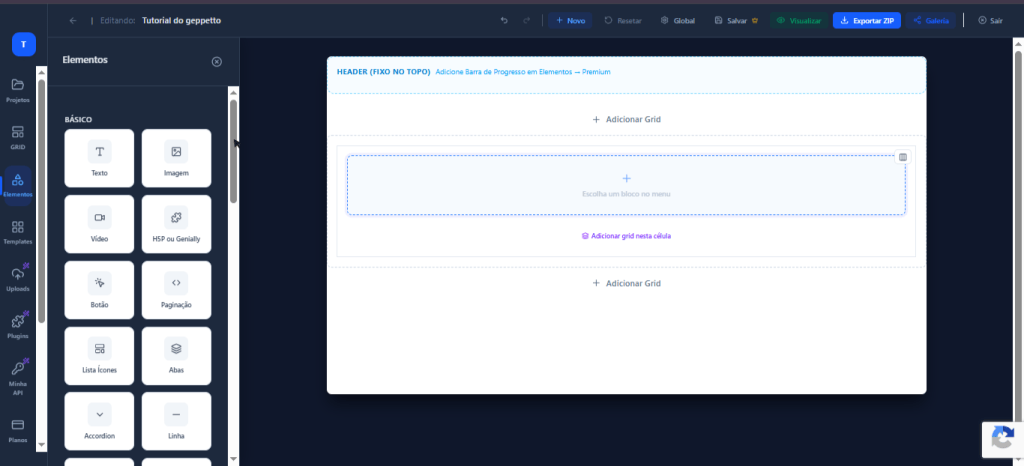
Confira as funções e propósitos de todos os blocos disponíveis, organizados por categorias: Clique Aqui
Independente do plano você poderá adicionar ao palco qualquer elemento e construir trabalhos (projetos) incríveis porém a exportação somente será permitida se todos os elementos adicionados estiverem contidos em seu plano atual
Independente do plano você poderá adicionar ao palco qualquer elemento e construir trabalhos (projetos) incríveis porém a exportação somente será permitida se todos os elementos adicionados estiverem contidos em seu plano atual