
Documentação
Geppetto Creator
Widget de acessibilidade
Plugin auto message
Plugin auto message
4. Projetos e Elementos
Passo 1: Acesso ao Ambiente
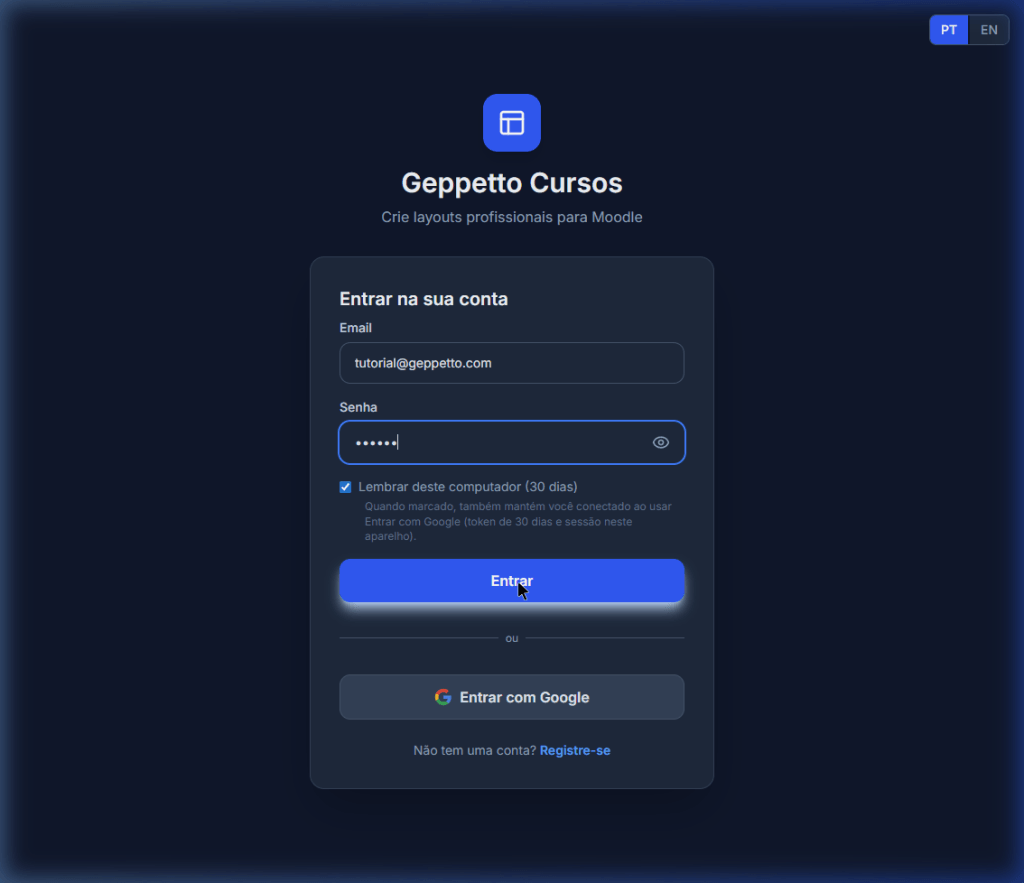
Após realizar o Login com sucesso, você será direcionado para o painel principal. Verifique no canto superior direito se o seu plano está ativo como Premium ou Free para ter acesso às funcionalidades correspondentes.
Passo 2: Aba Projetos e Organização
A aba Projetos é onde a mágica começa. Aqui você visualiza todos os seus trabalhos.
- Novo Projeto: Clique neste botão para iniciar uma criação do zero.
- Nova Pasta: Essencial para organizar seus cursos por cliente ou categoria.
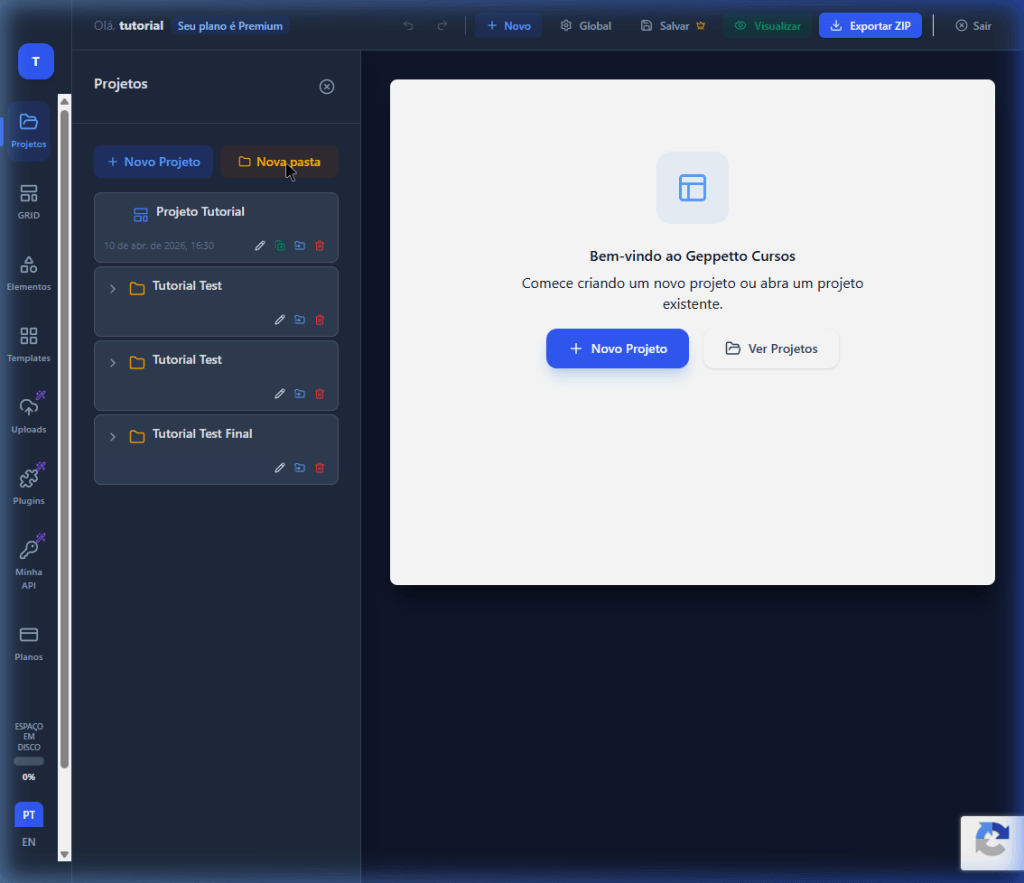
Para manter seu fluxo de trabalho limpo, utilize Nova Pasta. No exemplo, criamos a pasta Tutorial Test. Você pode criar múltiplas pastas para separar projetos de rascunho de projetos finalizados.
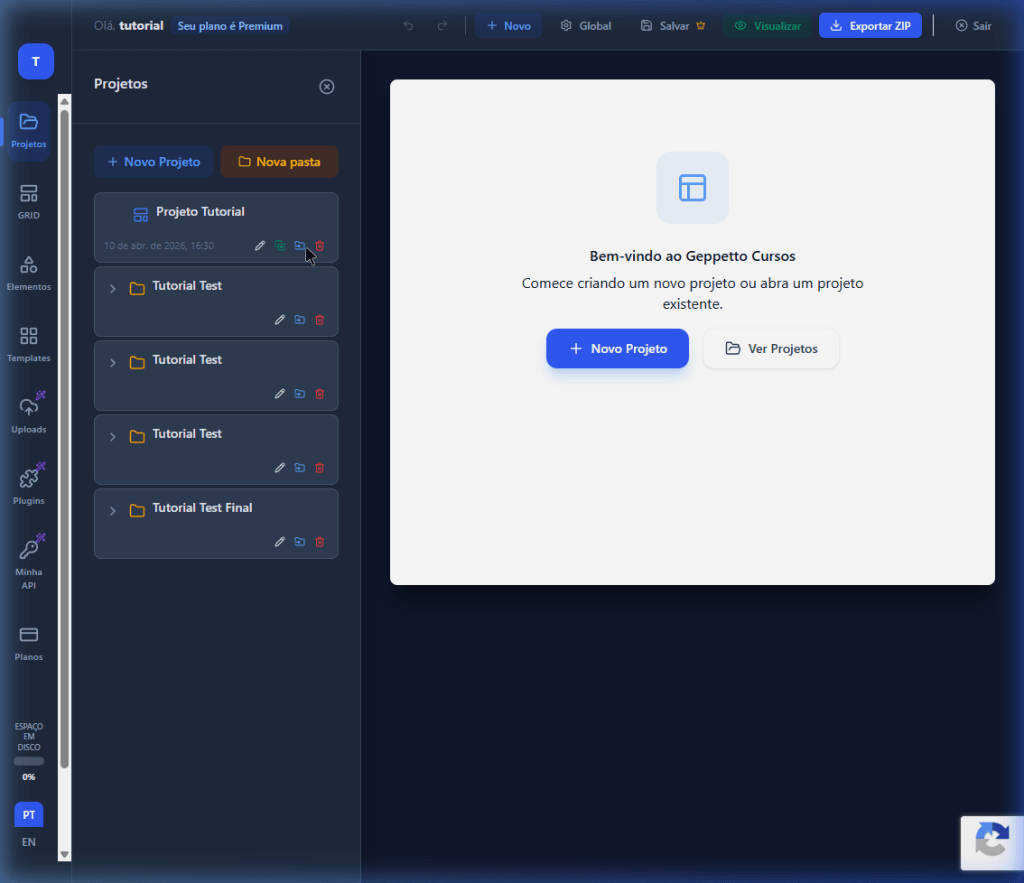
Para organizar, clique no ícone de Mover (seta para a direita) em qualquer projeto. Isso abrirá um menu para você selecionar a pasta de destino, facilitando a movimentação entre a Raiz e suas subpastas.
Passo 3: GRID - Estrutura de Colunas
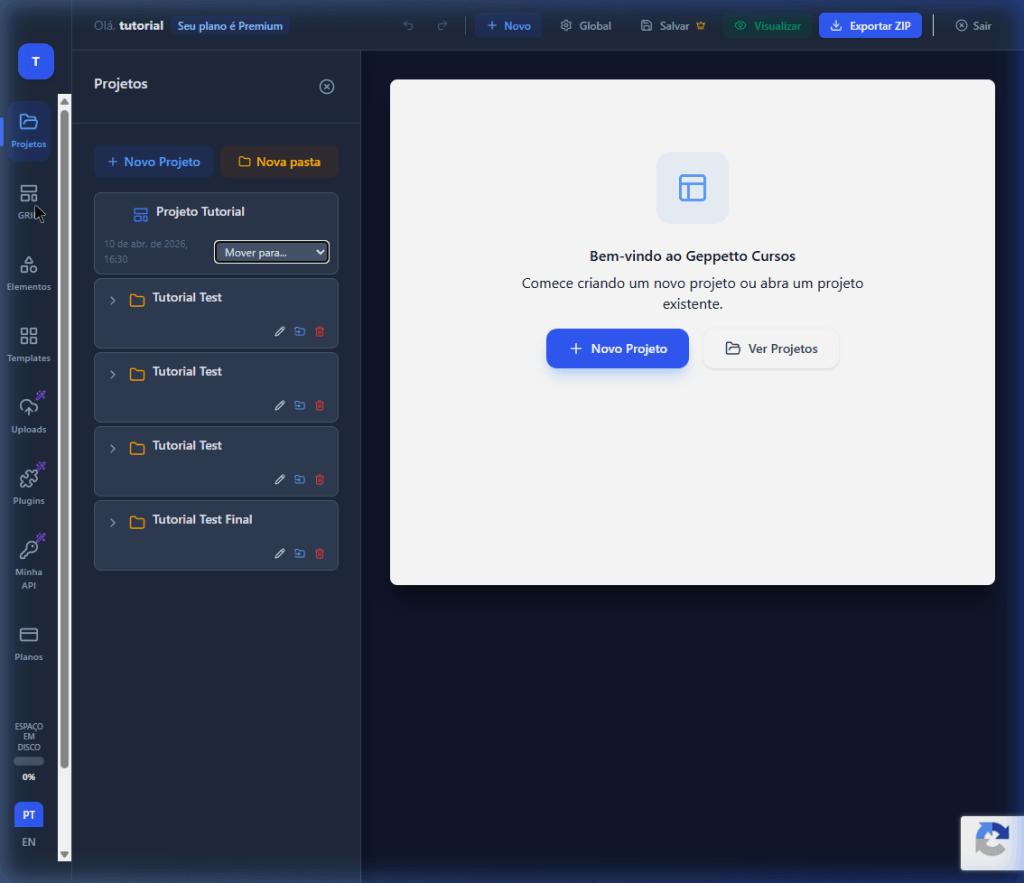
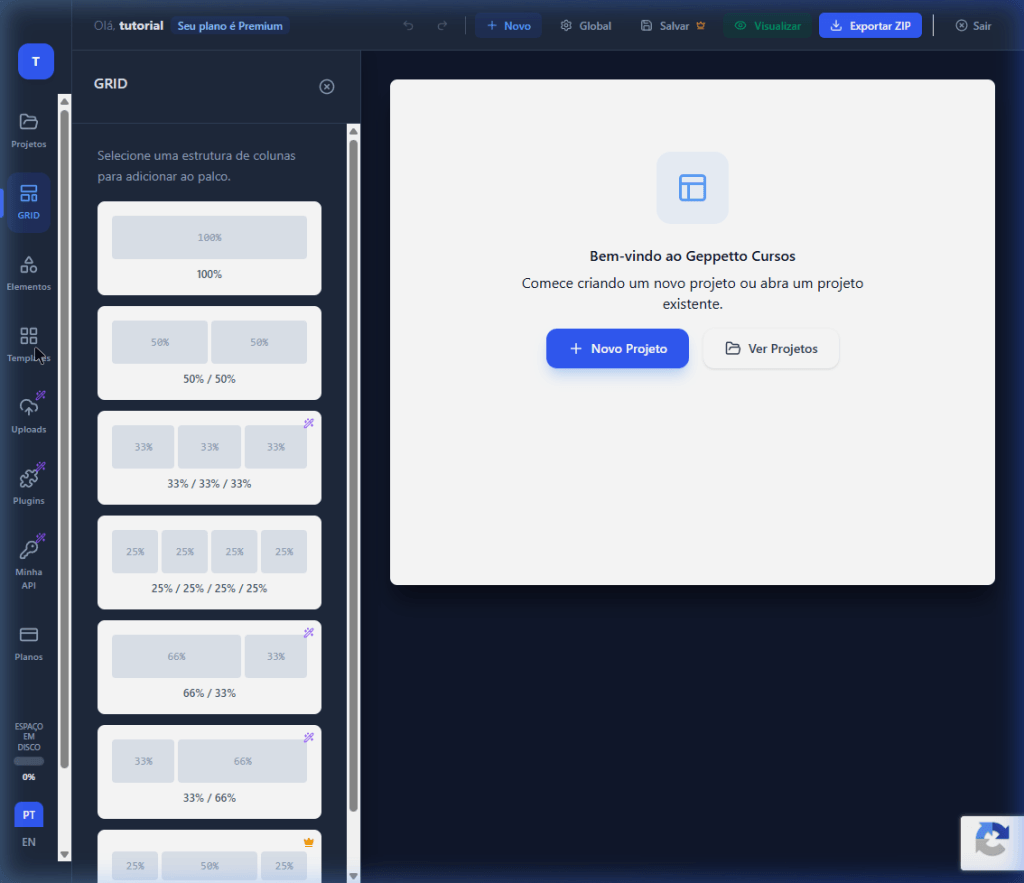
A aba GRID permite definir como o palco será dividido. Você pode escolher layouts de 1 a 12 colunas.
Esta é a base estrutural do seu curso; primeiro você define o Grid e depois insere os elementos dentro de cada coluna para garantir um design responsivo e alinhado.
Passo 4: Biblioteca de Templates
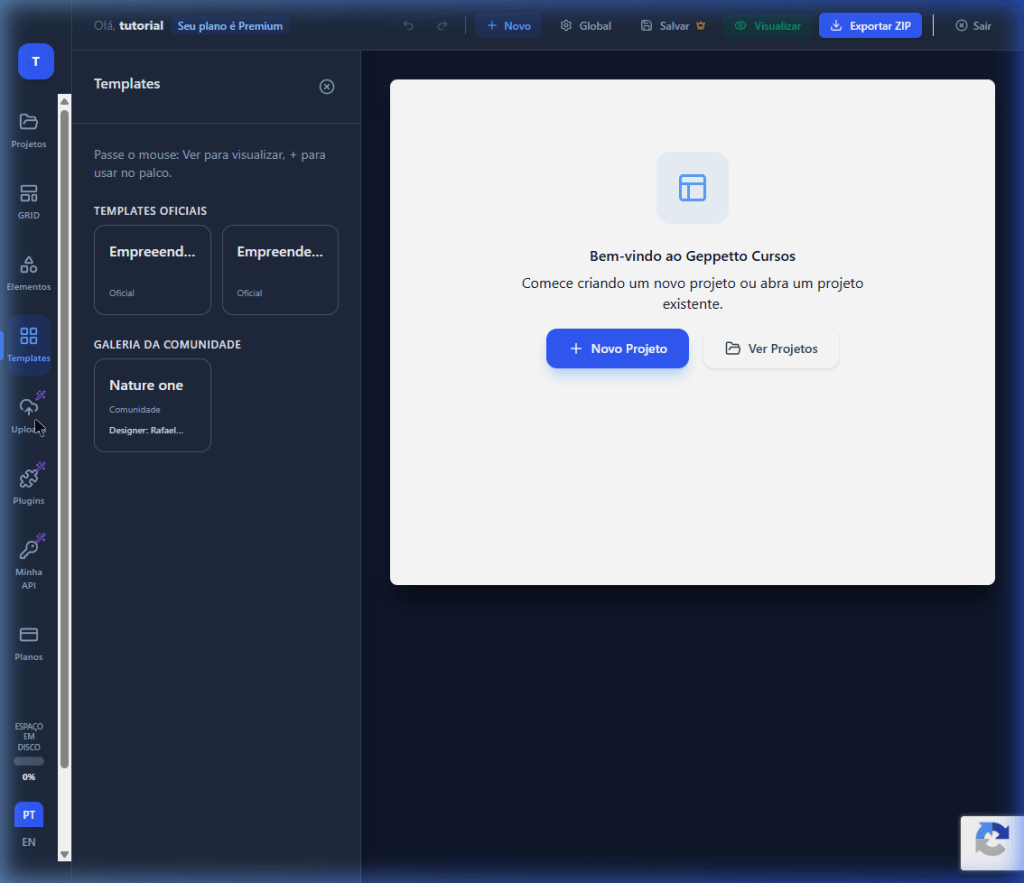
Na aba Templates, você tem acesso a modelos pré-configurados. Eles são divididos em:
- Oficiais: Criados pela equipe Geppetto com as melhores práticas.
- Comunidade: Compartilhados por outros usuários para acelerar a criação.
Basta escolher um modelo e arrastar para o palco para começar com uma estrutura profissional.
Passo 5: Gerenciamento de Uploads
A aba Uploads centraliza todos os seus arquivos de mídia. Você pode subir JPG, PNG, WebP e SVG.
Dica Pro: O limite de arquivo é de 10MB. Utilize imagens otimizadas em WebP para garantir que seu curso carregue rapidamente para os alunos.