
Documentação
Geppetto Creator
Widget de acessibilidade
Plugin auto message
Plugin auto message
6. Integrações e Plugins Moodle (API + Pagamentos + Plataformas Externas)
Nesta etapa você vai configurar as integrações do Geppeto com o Moodle (plugin + API), configurar o gateway Asaas (pagamentos + webhooks) e revisar integrações com plataformas externas (ex.: OAuth e automações), garantindo que tudo funcione em produção.
Pré-requisitos
- Acesso de administrador ao Geppeto (painel/tenant).
- Acesso de administrador ao Moodle (instalação onde o plugin será configurado).
- Domínio(s) final(is) do Geppeto em produção (ex.: https://seudominio.com).
- Credenciais do Asaas (produção ou sandbox) e permissão para criar webhooks.
6.1 Plugins para o Moodle (instalação e ativação)
Passo 1: Baixar/obter o plugin do Moodle
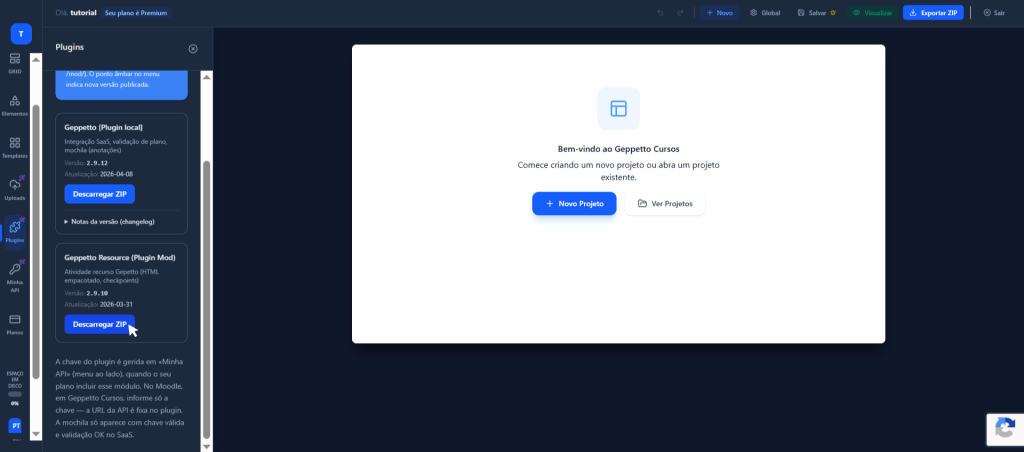
No Geppeto, acesse a área de plugins e localize a opção de plugin para o Moodle. Baixe o arquivo do plugin (normalmente .zip).
Passo 2: Instalar o plugin no Moodle
- No Moodle, vá em Administração do site → Plugins → Instalar plugins.
- Envie o arquivo .zip do plugin e clique em Instalar plugin do arquivo ZIP.
- Siga as telas de validação até concluir a instalação.
Passo 3: Confirmar que o plugin está ativo
Após instalar, confirme que o plugin aparece na lista de plugins e está habilitado. Se houver dependências, resolva antes de prosseguir.
6.2 API: como configurar a integração Geppeto ↔ Moodle
A integração via API normalmente depende de uma URL de base, uma chave/token e permissões no Moodle. O objetivo é que o Moodle consiga consumir (ou validar) dados do Geppeto de forma segura.
Passo 1: Definir o domínio correto e HTTPS
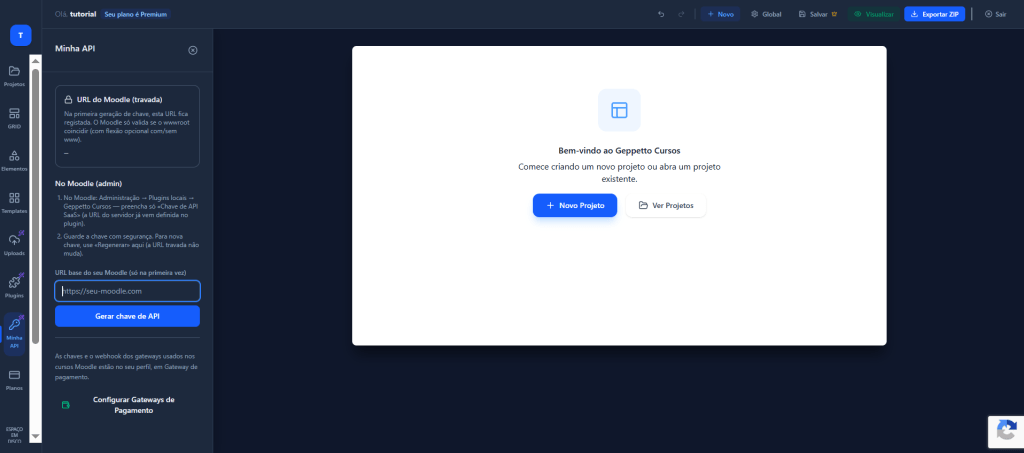
- Garanta que o Geppeto esteja acessível por HTTPS (sem avisos de segurança).
- Confirme o domínio que será usado pelo Moodle (ex.: https://seudominio.com).
Passo 2: Gerar a chave/token de API no Geppeto
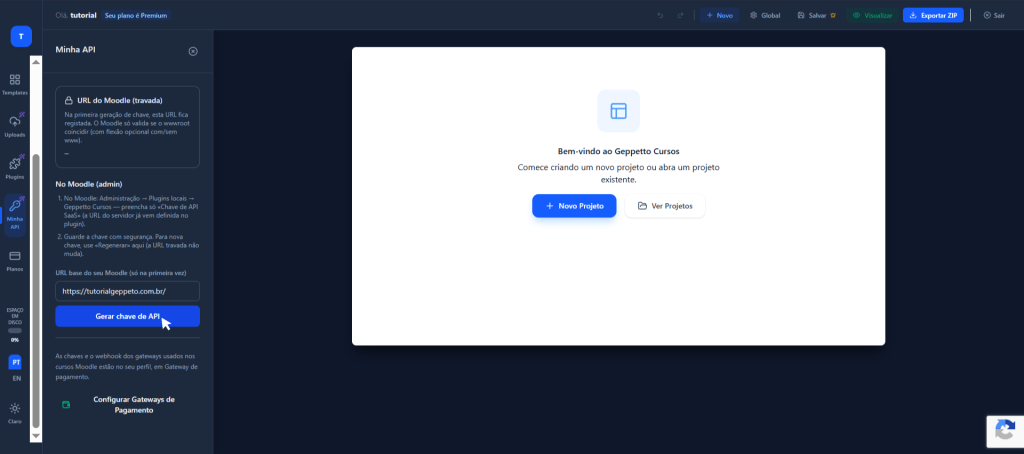
No Geppeto, abra a área Minha API com Moodle e preencha o campo com a URL de seu LMS Moodle e clique em Gerar chave de API (ou equivalente). Copie a chave gerada e guarde em local seguro.
Passo 3: Configurar a chave/token no plugin do Moodle
- No Moodle, vá em Administração do site → Plugins → Plugins locais → Geppetto Cursos → Configurações.
- Preencha a Base URL (domínio do Geppeto) e a Chave/Token gerada.
- Salve as configurações e faça um teste de conexão (se existir botão Testar).
Passo 4: Validar a integração (teste prático)
Valide que a integração está ativa e sem erros. Se houver falha, revise domínio/HTTPS, token e permissões do plugin.
6.3 Gateway de pagamentos (Asaas): configuração completa
Abra uma conta no Asaas conta gratuita. O Asaas precisa de 3 pontos principais: credencial (API Key), modo (produção/sandbox) e webhook para retorno de eventos (pagamento confirmado, estornado, cancelado etc.).
Passo 1: Obter a API Key e definir ambiente (produção/sandbox)
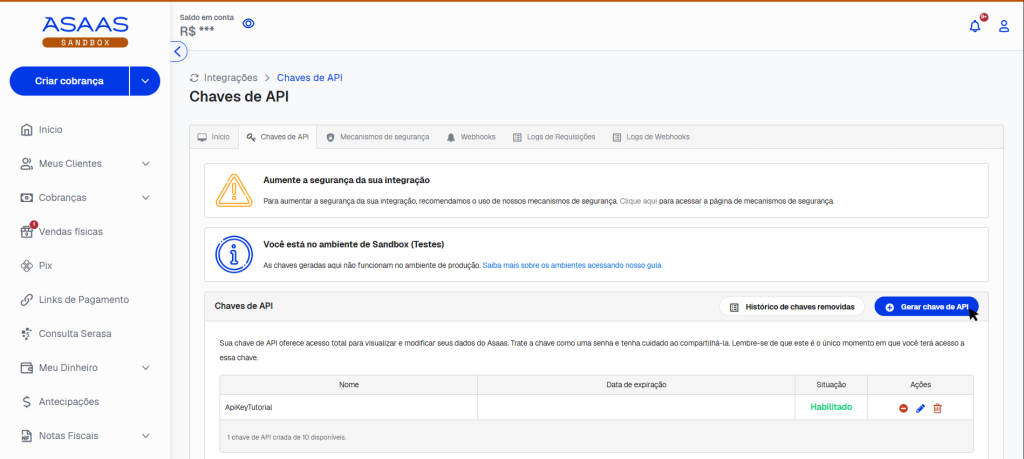
- No Asaas, clique no seu perfil, depois em integrações e vá até a opção chaves de API
- Copie sua API Key do ambiente correto (produção ou sandbox).
- No Geppeto, defina o ambiente correspondente para evitar cobranças no ambiente errado.
Passo 2: Inserir dados da API KEY no Geppetto
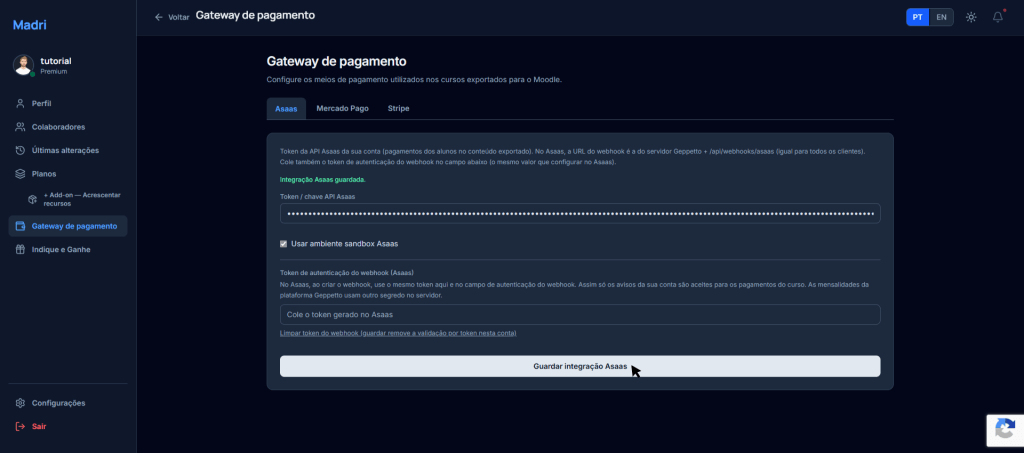
No Geppeto, acesse as configurações, depois Getway de Pagamento e preencha os dados do Asaas (ex.: API Key, carteira/wallet quando aplicável e ambiente). Salve e registre o status da integração.
Passo 3: Criar o webhook no Asaas apontando para o Geppeto
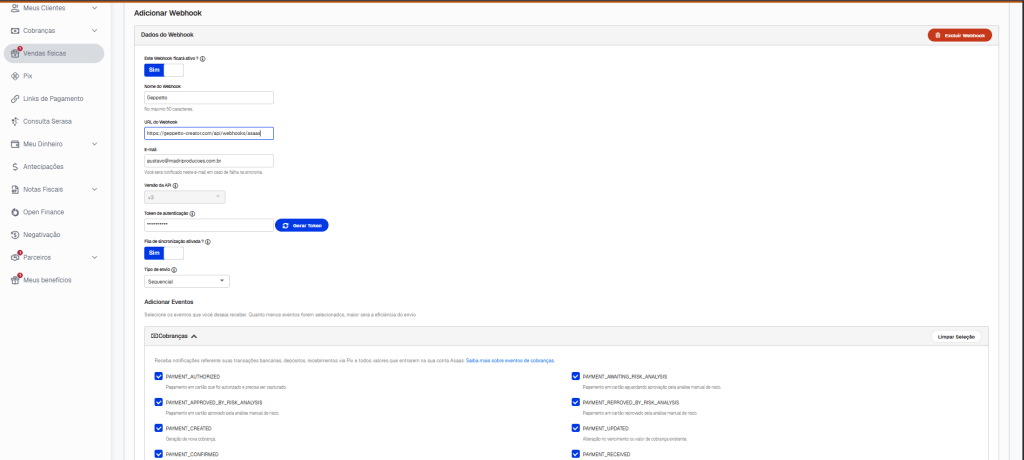
- No Asaas, crie um Webhook.
- Configure a URL de callback do Geppeto, no padrão: https://geppetto-creator.com/api/webhooks/asaas.
- Gere a chave de segredo (webhook secret), copie e configure no Geppeto para validação da assinatura.
Passo 4: Garantir acesso público e testar retorno
- Faça um pagamento de teste (sandbox) e confira no Asaas se o evento chegou (status 200/201).
- No Geppeto, valide se o status do pagamento atualizou corretamente.
Passo 5: Validar o fluxo ponta-a-ponta (compra → liberação)
- Faça um teste completo: gerar cobrança, pagar e confirmar que o Geppeto recebe o evento e aplica a regra de negócio (ex.: liberar acesso, ativar matrícula, etc.).