
Documentação
Geppetto Creator
Widget de acessibilidade
Plugin auto message
Plugin auto message
5. Criação de Projeto e Elementos (Exportação para LMS Moodle)
Nesta etapa, você já tem um projeto finalizado e vai usar a opção Visualizar para conferir o resultado final e, em seguida, exportar o projeto para uso no LMS Moodle.
Pré-requisitos
- Projeto finalizado e salvo.
- Acesso ao menu do projeto (onde ficam opções como Visualizar e Exportar).
5.1 Visualizar e exportar um projeto para ser usado no LMS Moodle
Passo 1: Abrir o projeto finalizado
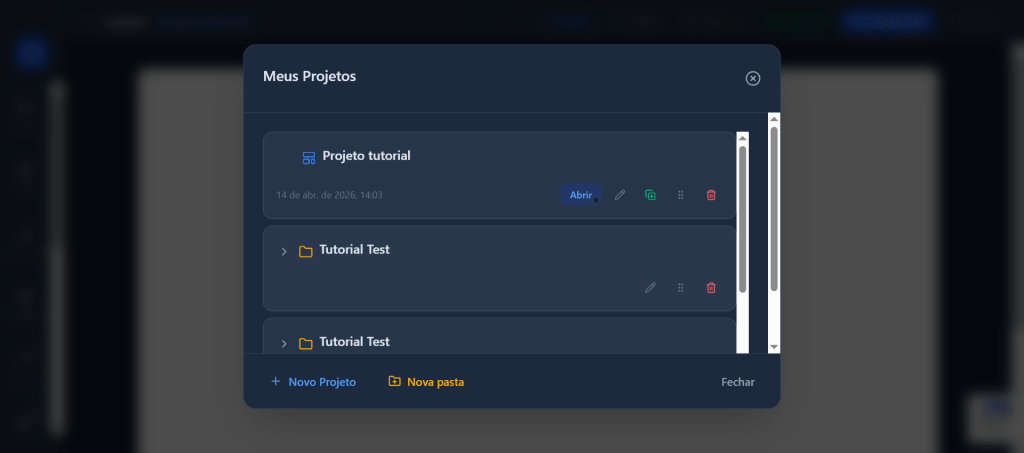
Abra o projeto já finalizado para acessar o menu de ações. Garanta que você está trabalhando na versão correta (nome do curso/versão do layout).
Passo 2: Usar Visualizar para checar o resultado final
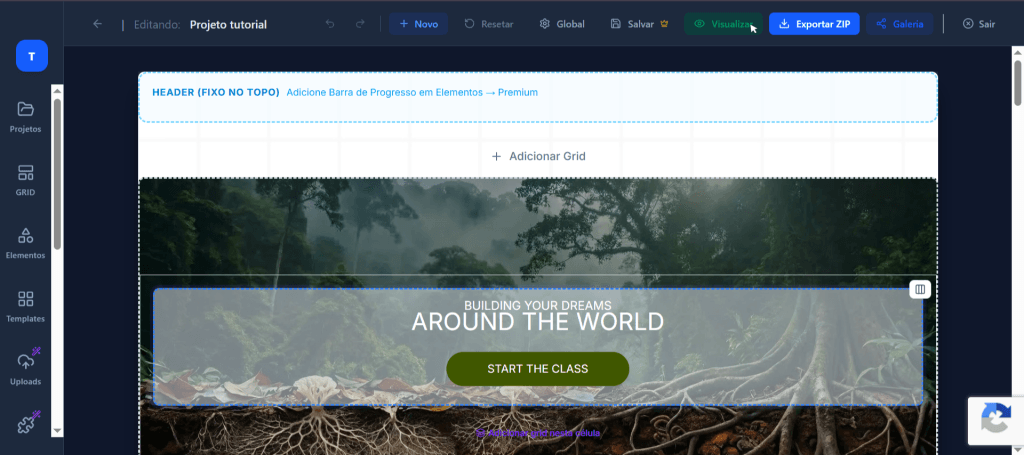
Clique em Visualizar para abrir a prévia do projeto e validar o comportamento, navegação e responsividade antes de exportar.
Passo 3: Conferir elementos e interações na prévia
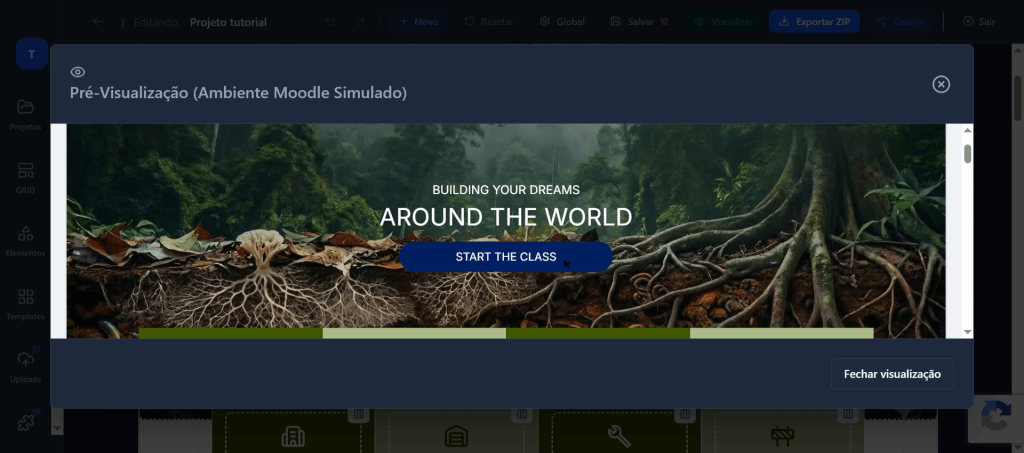
- Teste cliques, transições e estados.
- Confirme textos, imagens e alinhamentos.
- Se existir menu/índice, valide a navegação.
- Se houver mídias, valide carregamento e áudio.
- Se houver avaliações/inputs, valide respostas e feedback.
Passo 4: Voltar ao projeto e acessar a opção Exportar
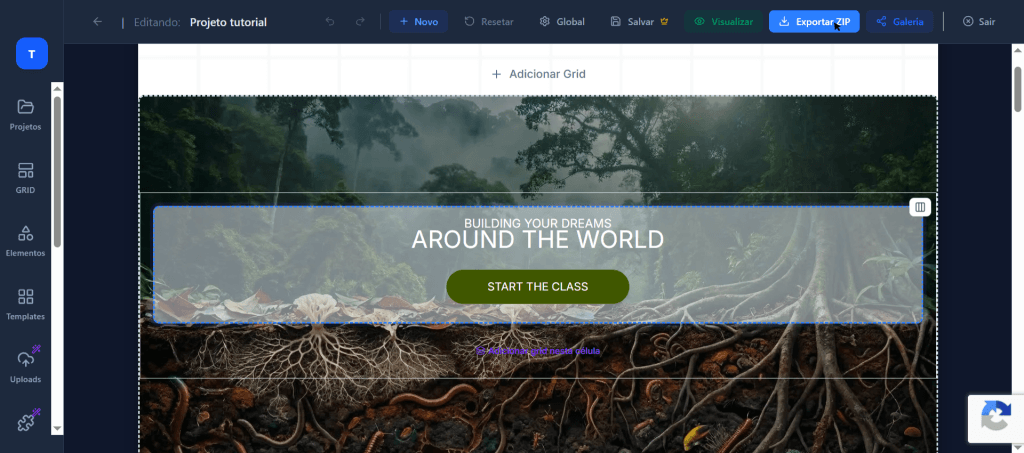
Saia da prévia e retorne ao menu do projeto. Em seguida, clique em Exportar ZIP para iniciar a geração do pacote para o Moodle.
Passo 5: Gerar e baixar o arquivo exportado
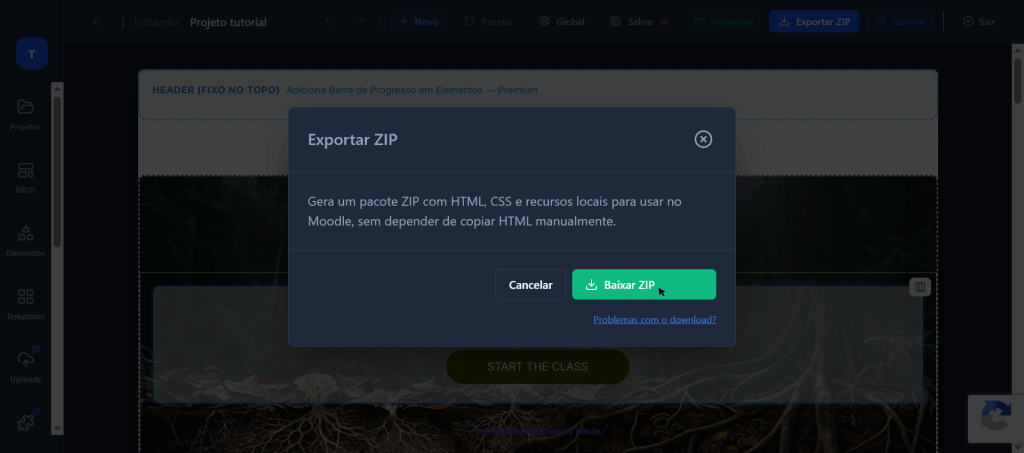
- Ao clicar em Exportar ZIP (ou equivalente) aguarde o processamento.
- Ao finalizar, no modal, clique em Baixar ZIP para salvar o arquivo no seu computador.
- Mantenha o arquivo exportado sem renomear até concluir o upload no Moodle (recomendado).
Para saber como utilizar o arquivo no moodle siga para o assunto: 6. Integrações e Plugins Moodle (API + Pagamentos + Plataformas Externas)
Passo 6: Importar no Moodle (visão geral)
- No Moodle, abra o curso desejado e ative o modo de edição.
- Clique em Adicionar uma atividade ou recurso.
- Selecione o tipo correspondente ao pacote exportado (ex.: SCORM se o Geppeto exportar em SCORM).
- Envie o arquivo exportado e salve as configurações.
- Abra a atividade no curso para validar o funcionamento.
5.2 Warnings de planos: usar qualquer elemento, mas exportar exige elemento ativo no plano
Você pode criar e montar o projeto com qualquer elemento disponível no editor. Porém, no momento de exportar, o Geppeto valida o plano contratado: para o elemento sair no pacote exportado, ele precisa estar ativo no seu plano.
Passo 1: Identificar warnings ao usar elementos fora do plano
Ao inserir um elemento não contemplado no seu plano, o sistema pode exibir um aviso. Leia atentamente e registre quais elementos precisam estar habilitados para exportação.
Passo 2: Entender o impacto na exportação
- Elementos não ativos no plano podem ser bloqueados na exportação.
- O pacote exportado pode sair incompleto se o projeto depender desses elementos.
- Antes de exportar, revise o projeto e confirme se todos os elementos utilizados estão ativos.
Passo 3: Ajustar antes de exportar (recomendado)
- Se necessário, faça upgrade ou ative o recurso/elemento no plano.
- Alternativamente, substitua o elemento por outro disponível no seu plano para garantir uma exportação sem bloqueios.
- Depois, repita o fluxo: Visualizar → validar → Exportar.
Checklist final (antes de exportar para o Moodle)
- Visualizar e testar o projeto completo.
- Confirmar que todos os elementos usados estão ativos no plano.
- Exportar e baixar o pacote gerado.
- Importar no Moodle e validar no curso.